Le module 3 travaillait à l'intérieur de la page. Celui-ci travaille sur la page elle-même : son format, ses marges, l'endroit où elle se coupe, ce qui se répète en haut et en bas, et la façon dont le document sort de l'ordinateur.
Module 4
La page
Trois réglages définissent une page, et ils se trouvent tous au même endroit : Format, puis Style de page.
Déplace les curseurs : la zone bleue est celle où ton texte peut s'écrire.
Format A4 en Belgique, 21 sur 29,7 cm. Deux centimètres de marge conviennent à presque tout. En dessous de 1,5 cm, certaines imprimantes coupent le texte. Pour un document à perforer, 2,5 cm à gauche.
Le saut de page
Deux façons de faire commencer un titre en haut d'une page. Une seule tient la route.
Clique sur le bouton : une phrase s'ajoute au début du texte, comme quand tu complètes un document déjà écrit.
Lignes vides jusqu'à la page suivante
Saut de page avec Ctrl+Entrée
À gauche, le titre glisse au milieu de la page 2 et il faudra supprimer des lignes vides une à une. À droite, il reste en haut de la page 2, quoi que tu ajoutes avant.
Ctrl+Entrée pour changer de page. Pour supprimer un saut, place le curseur juste en dessous du trait pointillé et appuie sur Retour arrière.
En-tête et pied de page
L'en-tête est une zone en haut de chaque page, le pied de page une zone en bas. Ce qu'on y écrit se répète automatiquement sur toutes les pages. On y met ce qui identifie le document : son titre, l'organisme, la date, le numéro de page.
Pour activer : Insertion, puis En-tête et pied de page, puis En-tête ou Pied de page, puis Style par défaut.
Dans ces zones, la touche Tab saute au centre, une seconde fois à droite. Les taquets y sont déjà posés : tu n'as rien à régler, et surtout rien à aligner à la barre d'espace.
Si tu retapes le titre en haut de chaque page dans le corps du texte, tout est faux dès que le texte se décale d'une ligne.
Les champs
Certaines informations ne se tapent pas : le logiciel les insère et les tient à jour. On les appelle des champs. À l'écran, ils apparaissent sur un fond grisé qui ne s'imprime pas.
| Champ | Où le trouver |
|---|---|
| Numéro de page | Insertion, Numéro de page |
| Nombre de pages | Insertion, Champ, Nombre de pages |
| Date | Insertion, Champ, Date |
| Nom du fichier | Insertion, Champ, Nom de fichier |
Ajoute des pages au document imaginaire ci-dessous et compare les deux pieds de page.
Numéro tapé à la main
Numéro inséré comme champ
Vérifier et imprimer
L'écran ment : il n'affiche pas la taille réelle et ne montre pas où les pages se coupent. L'aperçu, lui, montre le document tel qu'il sortira. Menu Fichier, puis Aperçu, ou Ctrl+Maj+O.
Ce qu'on regarde dans l'aperçu :
- une page se termine-t-elle par un titre seul, sans texte en dessous ?
- une page commence-t-elle par une seule ligne isolée ?
- l'en-tête et le pied figurent-ils sur toutes les pages ?
- reste-t-il une page presque vide ?
- les marges sont-elles régulières ?
Dans la fenêtre d'impression, Ctrl+P, trois réglages servent souvent : choisir les pages à imprimer en tapant par exemple 2-3, imprimer plusieurs pages sur une feuille pour relire sans gâcher de papier, et choisir le nombre d'exemplaires.
Le PDF pour envoyer, le .odt pour garder. Exporter ne remplace pas enregistrer : sans ton fichier modifiable, tu ne pourras plus rien corriger.
Pour exporter : Fichier, Exporter vers, Exporter au format PDF.
Textes à saisir
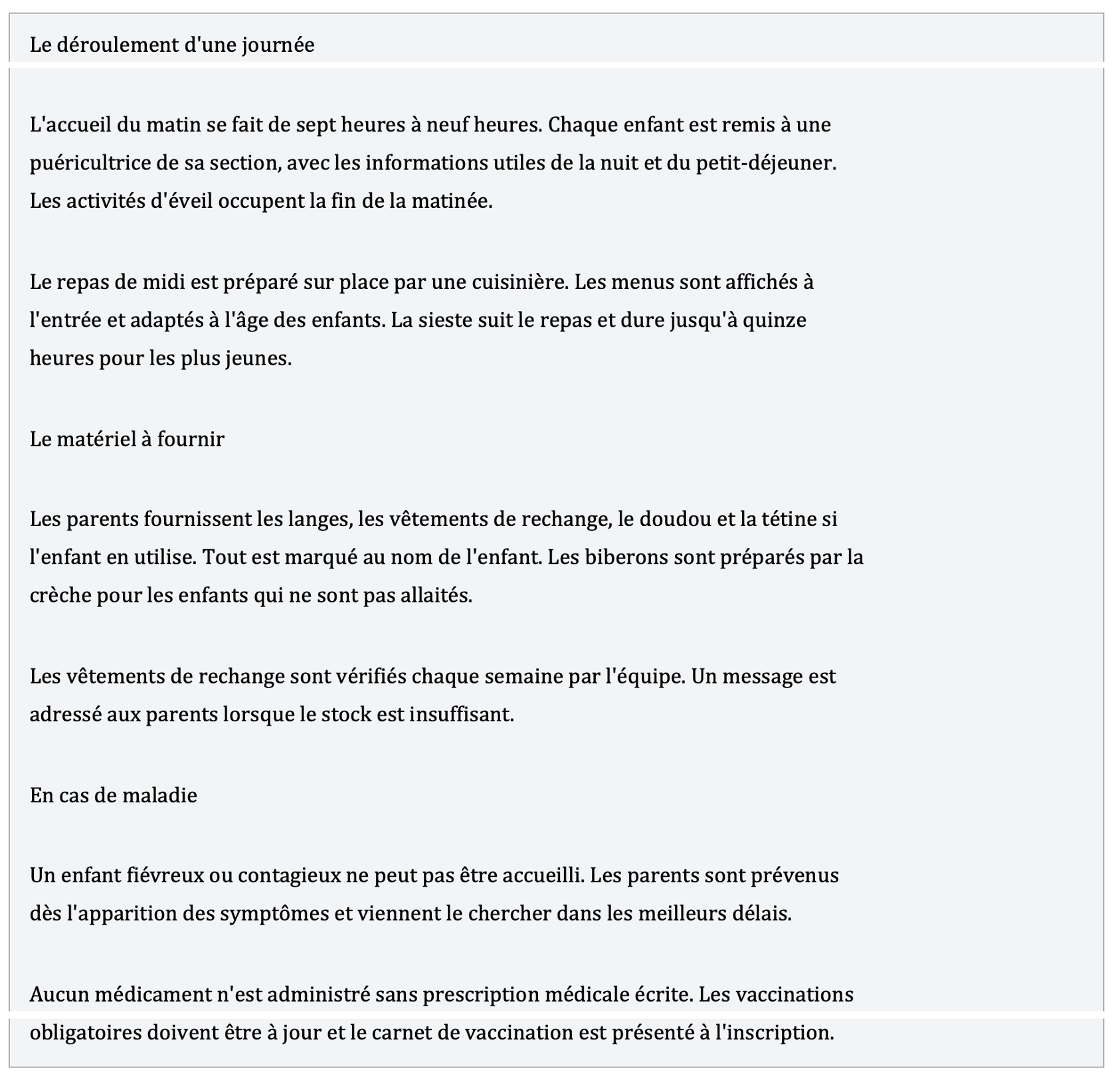
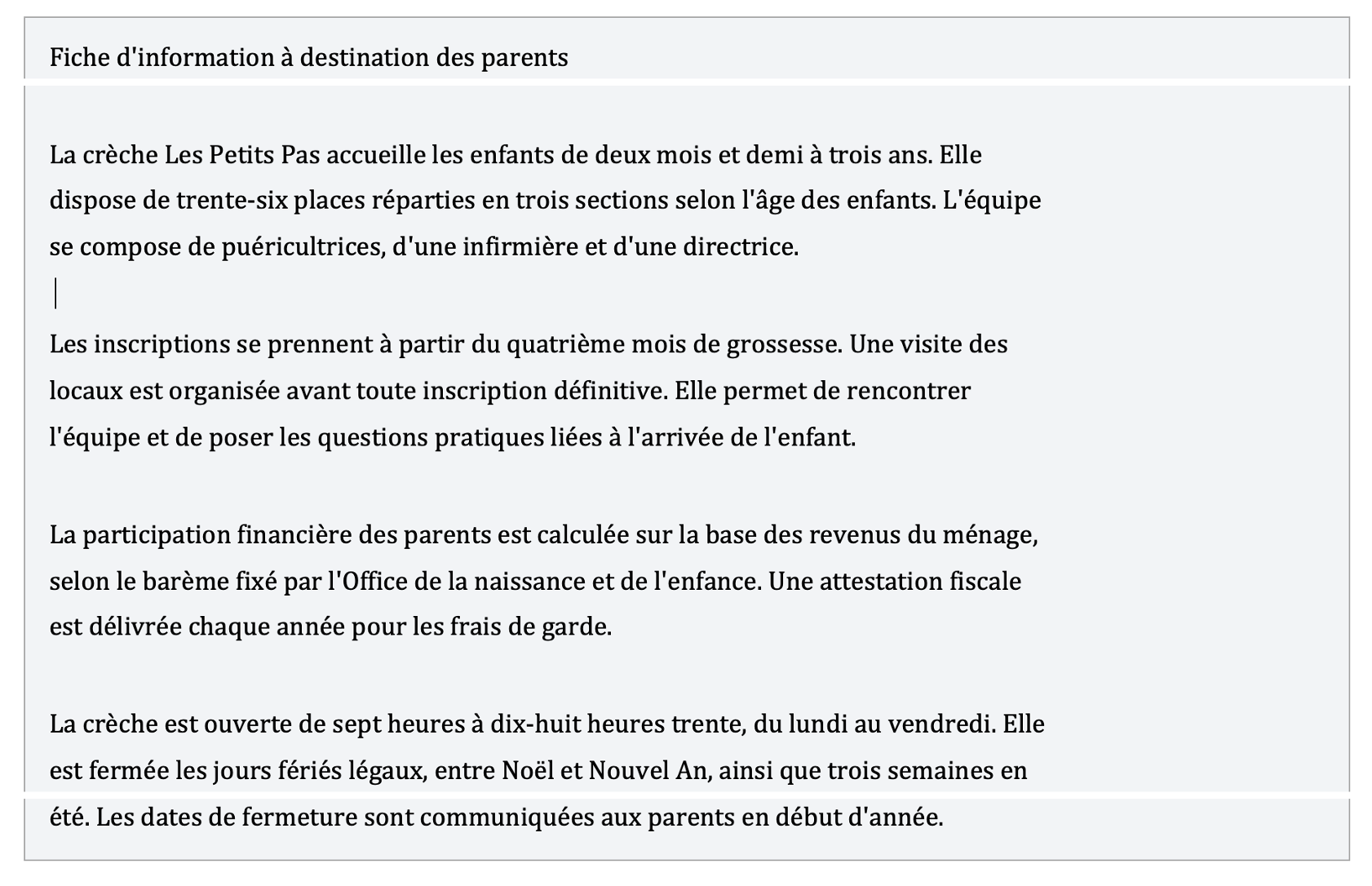
Les textes des exercices. Le document se construit d'un exercice à l'autre : tu repars à chaque fois du fichier précédent.
Exercice 1, la fiche d'information
Exercice 2, les trois sections à ajouter